

DeepSeek IDE/Copilot接入
DeepSeek IDE/Copilot接入
Copilot 插件接入
2 分钟阅读
接入 GitHub Copilot
GitHub Copilot 是全球开发者广泛使用的AI编程助手,凭借原生集成VS Code生态、支持Agent模式、工具调用、Skills与MCP等核心能力,已经成为大多数开发者日常 workflow 中不可或缺的效率工具。DeepSeek V4 for Copilot Chat 是专门为Copilot生态打造的VS Code插件,能够将DeepSeek V4 Pro和Flash两大高性能模型直接添加到GitHub Copilot的模型选择器中,让你无需切换工具、无需改变原有使用习惯,即可在熟悉的Copilot交互界面中使用DeepSeek模型的能力。
接入DeepSeek模型后,你可以兼顾Copilot生态的原生便利性与DeepSeek V4的强推理能力、百万级上下文窗口、高性价比优势:既可以保留Copilot的所有原生功能(Agent模式、工具调用、Skills、MCP等),又能获得DeepSeek在复杂代码重构、多文件关联分析、深度逻辑推理、长文档理解等场景下的更优表现,尤其适合需要处理大型项目、复杂业务逻辑、深度算法实现的开发者使用。
通过本教程,你将完整掌握插件安装、API Key配置、模型选择、自定义参数调整的全流程操作,最终实现DeepSeek模型对GitHub Copilot的全能力驱动,大幅提升开发效率。
1. 安装插件
本步骤的核心目的是为VS Code安装第三方扩展,获得将DeepSeek模型注入Copilot模型选择器的能力,安装过程不会修改Copilot的任何原生配置,也不会影响原有Copilot模型的使用。
- 安装 VS Code 1.116 或更高版本。该版本是首个支持Copilot Chat第三方模型扩展API的稳定版本,低于此版本将无法识别插件能力,你可以通过VS Code菜单栏「帮助→关于」查看当前版本,若版本过低可通过内置更新功能直接升级。
- 确保已有 GitHub Copilot 订阅(Free / Pro / Enterprise 均可,免费版即可使用)。你不需要升级到Copilot Pro即可使用DeepSeek模型,仅需保证Copilot服务处于正常激活、登录状态即可。
- 从 VS Code Marketplace 安装插件。你也可以直接在VS Code扩展面板中搜索「DeepSeek V4 for Copilot」完成安装,安装完成后插件会自动启用。
操作验证:安装完成后,在VS Code扩展面板的「已安装」列表中可以看到「DeepSeek V4 for Copilot」插件,状态显示为「已启用」即为安装成功。
2. 获取 DeepSeek API Key
本步骤的核心目的是获取DeepSeek开放平台的身份验证凭据,插件将通过该凭据调用DeepSeek的模型服务,所有调用费用将直接与你的DeepSeek开放平台账户绑定。
- 前往 DeepSeek 开放平台 创建 API Key。首次使用需要完成实名认证,平台会为新用户提供一定额度的免费体验金,可用于测试模型能力。
- 复制 Key(以
sk-开头)。请妥善保管你的API Key,不要泄露给他人、不要提交到公共代码仓库,避免产生不必要的费用损失。
操作验证:创建完成后,API Key会在页面中显示一次,请确保完整复制,关闭页面后将无法再次查看,若遗失可删除旧Key并创建新的Key。
3. 在 VS Code 中配置 API Key
本步骤的核心目的是将你获取的API Key安全存储到本地,插件后续调用DeepSeek服务时将自动读取该凭据,无需重复输入。
- 打开命令面板(
Cmd+Shift+P/Ctrl+Shift+P)。命令面板是VS Code的全局功能入口,支持通过关键词搜索所有可用命令。 - 执行 DeepSeek: Set API Key 并粘贴你的 Key。你可以直接在命令面板中输入关键词「DeepSeek」快速过滤出对应命令。
- Key 会安全存储在操作系统密钥链中,不会写入磁盘。不同操作系统的密钥链分别为:macOS钥匙串、Windows凭据管理器、Linux libsecret服务,该存储方式的安全性远高于明文配置文件,不会被插件同步到云端,也不会被其他应用随意读取。
操作验证:配置完成后不会有额外提示,你可以通过再次执行「DeepSeek: Set API Key」命令,查看输入框中是否已有掩码显示的Key,确认配置已生效。
4. 选择模型并开始对话
本步骤的核心目的是将Copilot的默认模型切换为DeepSeek系列模型,切换后所有Copilot Chat的请求都将由DeepSeek模型驱动,同时保留Copilot的所有原生功能。
- 打开 Copilot Chat(
Cmd+Shift+I/Ctrl+Shift+I)。你也可以通过点击侧边栏的Copilot图标打开聊天面板。 - 点击聊天面板右上角的模型选择器。模型选择器会显示所有当前可用的Copilot模型,包括原生模型与你通过插件添加的DeepSeek模型。
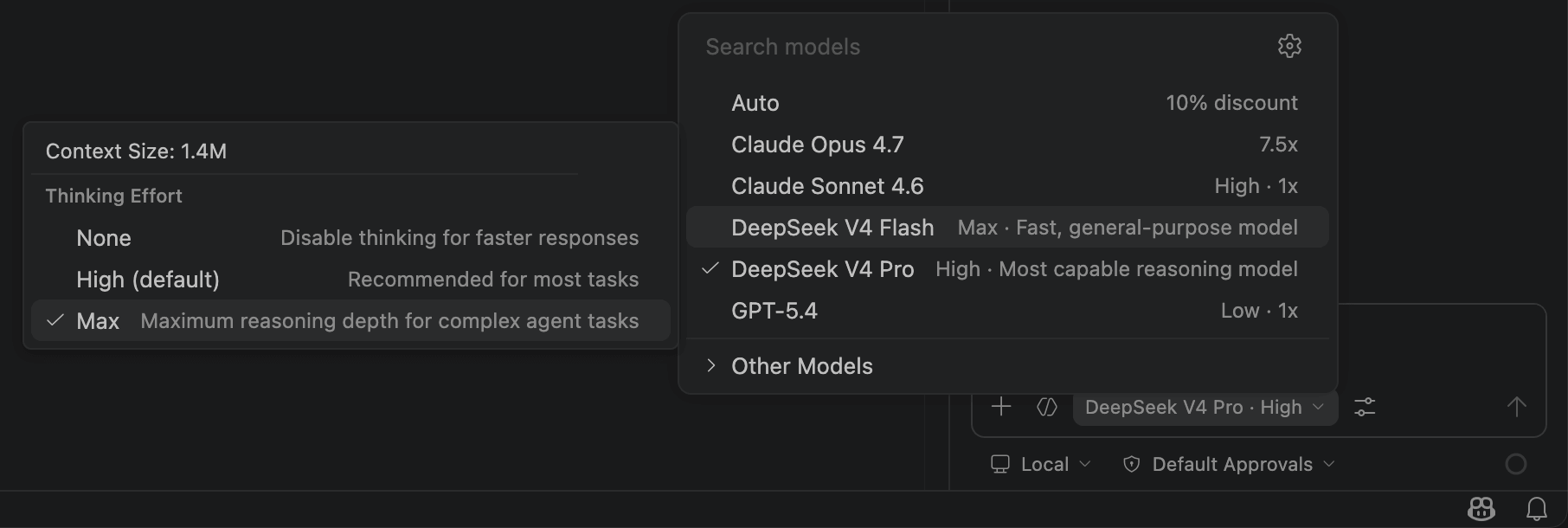
- 选择 DeepSeek V4 Pro 或 DeepSeek V4 Flash。两个模型的适用场景分别为:
- DeepSeek V4 Pro:适合复杂代码重构、多文件关联分析、架构设计、深度推理等对准确率要求高的场景,推理能力更强,上下文窗口更大。
- DeepSeek V4 Flash:适合快速代码补全、简单语法查询、日常问答等对响应速度要求高的场景,延迟更低,使用成本更低。
- 即可开始对话 — Agent 模式、工具调用及所有 Copilot 功能均可直接使用。你可以像使用原有Copilot模型一样使用@工作区、@终端等原生指令,所有功能都会自动适配DeepSeek模型。
操作验证:选择模型后,模型选择器会显示当前选中的DeepSeek模型名称,发送测试消息(如“写一个Python快速排序函数”)能正常收到回复即为配置成功。
可选:配置思考深度
思考深度是DeepSeek V4模型的专属参数,用于控制模型的推理计算量,你可以根据不同场景的需求灵活调整,平衡响应速度与推理质量。
在模型选择器中,点击 DeepSeek 模型旁的齿轮图标可选择思考深度:
- None — 最快,不启用推理。适合不需要逻辑思考的简单查询场景,如查API用法、写简单脚本,响应速度最快。
- High — 平衡模式(默认)。兼顾推理质量与响应速度,适合90%以上的日常开发场景,无需额外调整即可获得不错的使用效果。
- Max — 深度推理,适合复杂任务。推理过程更充分,准确率更高,适合复杂算法实现、故障排查、多步骤Agent任务等场景,但响应时间会更长,使用成本也更高。
可选:视觉支持
本功能用于解决DeepSeek V4纯文本模型无法直接解析图片的问题,让你可以在Copilot Chat中正常使用截图提问的能力,无需手动描述图片内容。
DeepSeek V4 为纯文本模型,但插件会自动处理图片。将截图拖入对话后,插件会通过其他已安装的 Copilot 模型(如 Claude、GPT-4o)描述图片内容,再发送给 DeepSeek。执行 DeepSeek: Set Vision Proxy Model 可选择用于图片描述的模型。
注意事项:请确保你选择的视觉代理模型已经开通权限,否则图片描述会失败。若你没有安装其他视觉模型,拖入图片后会提示需要先配置视觉代理模型。
常见问题
- 模型选择器中看不到DeepSeek模型:首先检查VS Code版本是否≥1.116,然后确认Copilot已经正常登录激活,重启VS Code即可恢复显示。
- 发送消息提示鉴权失败:检查API Key是否正确,是否有多余的空格或换行符,确认DeepSeek开放平台账户余额充足、API Key未过期。
- 看不到思考深度配置选项:确认当前选择的是DeepSeek V4系列模型,而不是Copilot原生模型或其他第三方模型。
- 图片描述失败:检查选择的视觉代理模型是否有可用权限,网络是否能正常调用该模型的服务。
后续建议
配置完成后,你可以根据日常开发场景灵活切换模型与思考深度,获得最优的使用体验。如果需要更多DeepSeek相关的工具与玩法,可以参考官方资源库。