

DeepSeek 终端助手接入
DeepSeek 终端助手接入
Claude Code 接入
4 分钟阅读
接入 Claude Code
Claude Code 是Anthropic推出的轻量化AI编程助手,支持终端CLI与VSCode Extension两种运行形态,专为开发者的日常编码场景设计。它深度集成终端与编辑器环境,无需复杂配置即可直接操作本地文件、执行系统命令、Debug代码、生成自动化脚本,启动速度快、资源占用低,是目前最受欢迎的轻量编程助手之一。
将DeepSeek V4系列模型接入Claude Code,可充分发挥DeepSeek的代码推理能力与百万上下文优势:支持读取整个项目的代码作为上下文,无需手动粘贴片段;代码生成、Bug修复、重构的准确率媲美专业编程助手,同时高性价比可大幅降低日常开发的AI工具成本。
通过本教程,你将掌握Claude Code的两种安装方式、两种配置方法、CLI与VSCode扩展的使用流程,适合所有偏好轻量工具的开发者使用。
💡 前置准备
- 提前获取DeepSeek API Key:前往DeepSeek开放平台创建并复制,确保已开启V4系列模型的访问权限。
- 环境要求:
- 若安装CLI版本:需安装Node.js 18.0及以上版本(可执行
node --version验证);Windows用户需额外安装Git for Windows(可执行git --version验证)。 - 若安装VSCode扩展版本:需安装VSCode 1.80及以上版本(可执行
code --version验证,或打开VSCode→帮助→关于查看版本)。
- 若安装CLI版本:需安装Node.js 18.0及以上版本(可执行
- 网络要求:确保可正常访问npm源与DeepSeek API地址
https://api.deepseek.com,国内用户可配置npm淘宝镜像提升安装速度。 - 权限要求:安装全局npm包时需要系统管理员权限,Linux/macOS用户可能需要使用
sudo,Windows用户需要以管理员身份运行终端。
从零安装 Claude Code
Claude Code 可以通过 CLI 或者 VSCode Extension 的方式运行,按照使用习惯任选即可。
选项一:安装 Claude Code CLI
-
安装 Node.js 18+。
-
Windows 用户需安装 Git for Windows。 依赖说明:
-
Node.js是Claude Code CLI的运行环境,18及以上版本支持所需的ES6+特性与API,版本过低会导致安装失败。
-
Git for Windows为Windows环境提供Linux兼容的命令行环境与Git工具,是Claude Code在Windows下运行的必要依赖,安装时需勾选「Add Git to PATH」选项,确保终端可识别
git命令。 -
在命令行界面,执行以下命令安装 Claude Code:
操作目的:全局安装Claude Code CLI工具,使其可在系统任意目录下调用。 预期结果:npm无报错,安装完成后无异常提示。 注意事项:
-
若npm下载速度慢,可执行
npm config set registry https://registry.npmmirror.com切换为淘宝npm镜像,安装完成后可执行npm config set registry https://registry.npmjs.org切回官方源。 -
若Linux/macOS用户提示
permission denied,可在命令前添加sudo提升权限执行;Windows用户需以管理员身份运行PowerShell后执行命令。 -
安装结束后,执行以下命令,若显示版本号则安装成功:
验证说明:正常将输出类似0.2.3的版本号,若提示command not found: claude,需检查npm全局安装路径是否已添加到系统环境变量中。
选项二:安装 Claude Code VSCode Extension
- 安装 VSCode
- 安装 Claude Code VSCode Extension 操作目的:在VSCode中安装Claude Code扩展,无需切换终端即可在编辑器内直接使用AI编程助手。 预期结果:扩展市场中Claude Code条目显示「已安装」,左侧活动栏出现Claude Code图标。 注意事项:若搜索不到扩展,检查VSCode版本是否≥1.80,或切换为国内VSCode扩展镜像后重试。
安装完成后,搜索 VSCode 的设置项 claudeCode.disableLoginPrompt 并将其勾选。
操作目的:禁用Claude Code的官方Anthropic账号登录提示,因为我们使用DeepSeek的API无需登录Anthropic账号,避免弹窗干扰。
预期结果:设置项勾选后,重启VSCode不会再弹出Anthropic登录窗口。
配置 Claude Code
Claude Code 可以通过配置文件或环境变量的方法进行配置。在大多数情况下,优先选用配置文件的方法,配置文件中的配置可以被 Claude Code CLI 和 VSCode Extension 共同读取到。 两种配置方式对比:
- 配置文件方式:一次配置,CLI与VSCode扩展共用,永久生效,适合长期使用,推荐优先选择。
- 环境变量方式:配置灵活,适合临时使用、服务器部署或多环境切换场景,关闭终端后配置失效。
方法一:通过配置文件配置
配置文件位置:
- Linux / Mac 在
~/.claude/settings.json中配置 - Windows 在
C:\Users\<你的实际用户名>\.claude\settings.json中配置 - 以上文件若不存在,自行创建即可 路径说明:
- Linux/macOS的
~代表当前用户的主目录,例如/home/张三/.claude/settings.json; - Windows的
<你的实际用户名>替换为你登录Windows系统的用户名,例如C:\Users\张三\.claude\settings.json; - 若
.claude文件夹不存在,需手动创建,注意文件夹名称前有英文句号,属于隐藏文件夹,Windows用户需开启隐藏文件可见选项才能看到。
配置文件内容:
参数详细解释:
| 参数名 | 含义 | 注意事项 |
|---|---|---|
ANTHROPIC_BASE_URL | DeepSeek提供的Anthropic兼容API地址,用于将Claude Code的请求转发到DeepSeek服务 | 必须固定为https://api.deepseek.com/anthropic,不得修改 |
ANTHROPIC_AUTH_TOKEN | 你的DeepSeek API Key,用于身份认证 | 替换为你自己的API Key,不要保留尖括号,无前后空格 |
ANTHROPIC_MODEL | Claude Code默认使用的模型 | 固定为deepseek-v4-pro[1m],即百万上下文的DeepSeek V4专业版 |
ANTHROPIC_DEFAULT_OPUS_MODEL | 将Claude Opus模型映射为DeepSeek V4 Pro | 保持默认值即可,保证高推理能力 |
ANTHROPIC_DEFAULT_SONNET_MODEL | 将Claude Sonnet模型映射为DeepSeek V4 Pro | 保持默认值即可 |
ANTHROPIC_DEFAULT_HAIKU_MODEL | 将Claude Haiku模型映射为DeepSeek V4 Flash | 保持默认值即可,适合轻量快速请求 |
CLAUDE_CODE_DISABLE_NONESSENTIAL_TRAFFIC | 禁用Claude Code向Anthropic发送的非必要统计流量 | 固定为"1",避免不必要的网络请求 |
CLAUDE_CODE_EFFORT_LEVEL | 默认推理强度,对应DeepSeek的reasoning_effort参数 | 可选值low/medium/high/max,max为最高推理强度,适合编码场景 |
操作说明:将配置文件内容粘贴到你创建的settings.json文件中,替换API Key后保存即可。
预期结果:配置文件保存后,重启Claude Code或VSCode即可自动加载配置,无需额外操作。
注意事项:JSON格式对语法要求严格,不要有多余的逗号,引号需配对,可使用JSON校验工具检查格式是否正确,避免配置读取失败。
方法二:配置环境变量
Linux / Mac 用户执行以下命令配置 DeepSeek Anthropic API 环境变量,其中 API Key 在 DeepSeek Platform 获取:
操作说明:在终端中执行以上命令即可完成临时配置,关闭终端后配置失效。若需永久生效,可将以上命令添加到~/.bashrc(Bash用户)或~/.zshrc(Zsh用户)文件中,执行source ~/.bashrc或source ~/.zshrc后立即生效。
注意事项:替换<你的 DeepSeek API Key>为你自己的API Key,不要保留尖括号,无前后空格。
Windows 用户执行:
操作说明:在PowerShell中执行以上命令即可完成临时配置,关闭PowerShell后配置失效。若需永久生效,可打开「系统属性→高级→环境变量」,添加对应的系统环境变量。 注意事项:API Key需用英文双引号包裹,避免特殊字符导致配置失效。
使用 Claude Code
使用 Claude Code CLI
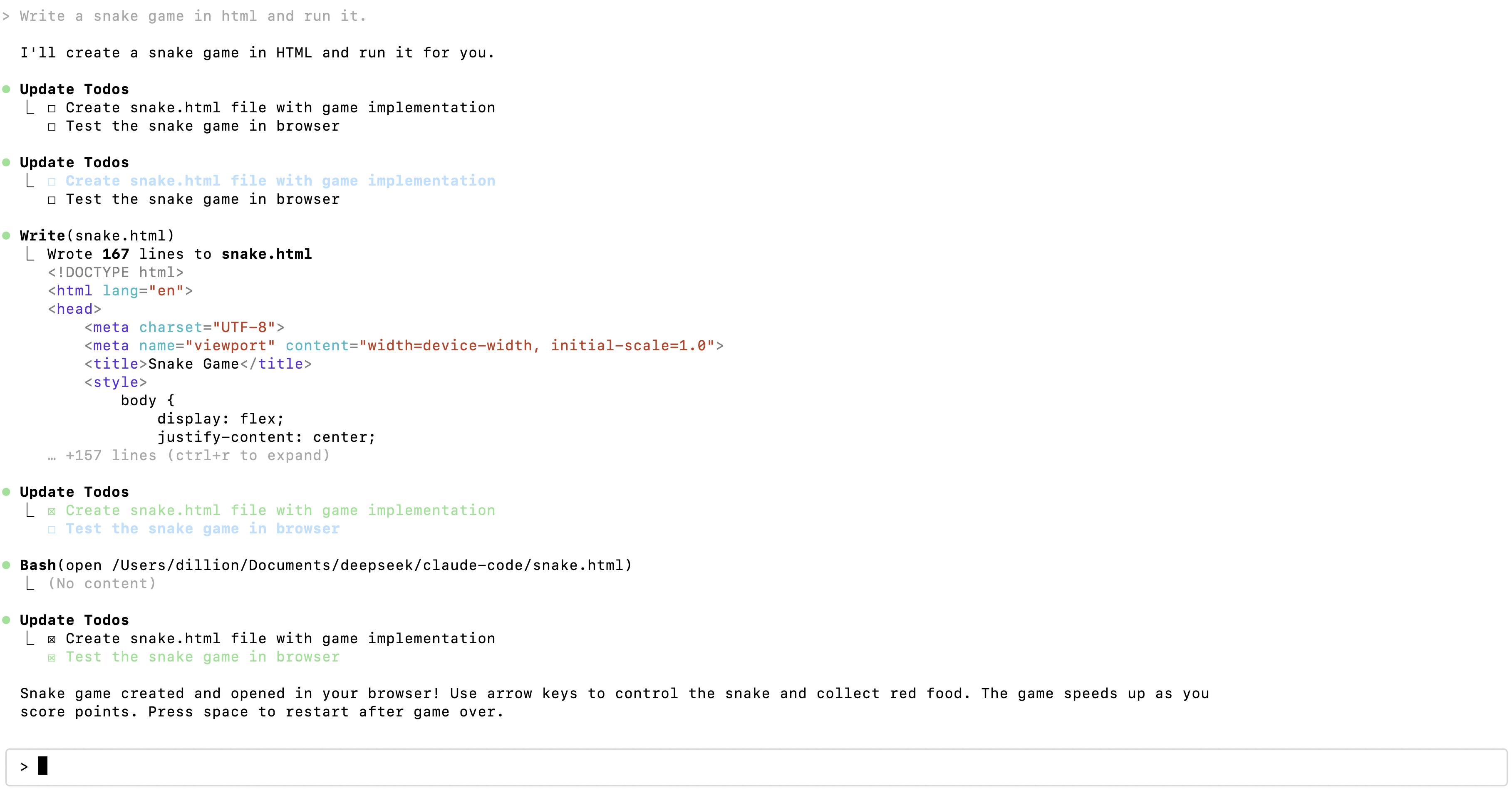
进入项目目录,执行 claude 命令,即可开始使用了。
操作目的:进入目标项目目录后启动Claude Code,使其自动读取当前目录下的所有文件作为上下文,回答问题时可结合项目代码给出更准确的结果。 预期结果:终端进入Claude Code交互界面,显示欢迎信息与可用命令提示,输入问题后可正常收到模型回复。 使用技巧:
- 输入
/help可查看所有可用指令,例如/files查看当前目录下的文件列表,/run执行系统命令,/clear清空当前会话上下文,/exit退出交互界面。 - 若需让模型修改某个文件,直接说明需求即可,例如「帮我重构
src/utils.js文件中的排序函数,提升性能并保持功能不变」,模型会自动读取文件内容,给出修改方案,确认后会自动写入文件。
使用 Claude Code VSCode Extension
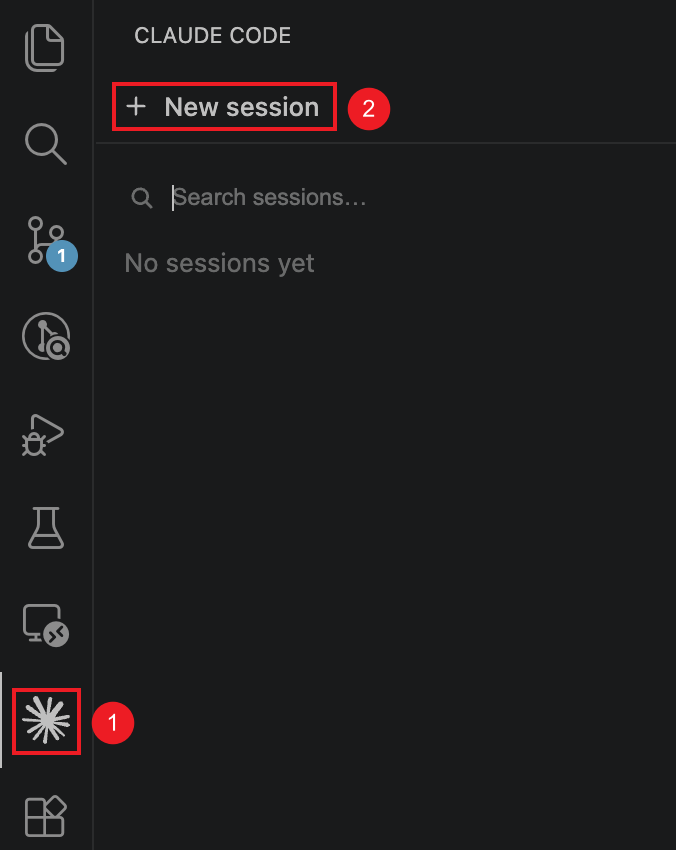
用 VSCode 打开项目目录,点击左侧边栏的 Claude Code 图标,并点击 New session 即可开始使用。
操作目的:在VSCode中创建新的Claude Code会话,自动读取当前打开的项目目录与文件作为上下文,无需切换到终端即可使用。
预期结果:侧边栏显示Claude Code会话界面,输入问题后可正常收到回复,模型可直接读取当前打开的文件内容。
最佳实践:编码时若需Debug某个文件,先打开该文件,然后直接输入问题,例如「帮我看下这个函数为什么会报空指针错误,给出修复方案」,模型会自动读取当前打开的文件内容,定位问题并给出修复建议。
💡 避坑指南
- 配置文件不生效:首先检查JSON格式是否正确,有无语法错误;其次检查文件路径是否正确,是否放在对应系统的
.claude目录下;最后重启Claude Code或VSCode重试。 - 调用模型报错401:检查API Key是否正确,有无前后空格,是否已开启DeepSeek V4模型的访问权限;若使用环境变量配置,检查环境变量是否正确加载,可执行
echo $ANTHROPIC_AUTH_TOKEN(Linux/macOS)或echo $env:ANTHROPIC_AUTH_TOKEN(Windows)验证。 - CLI提示
command not found: claude:检查npm全局安装路径是否已添加到系统环境变量,可执行npm root -g查看全局安装路径,将路径下的bin目录添加到系统PATH环境变量中。 - VSCode扩展无响应:检查是否已勾选
claudeCode.disableLoginPrompt设置,重启VSCode重试;若仍无效,可尝试用环境变量方式配置。 - 模型无法读取项目文件:检查当前终端/VSCode是否有项目目录的访问权限,Linux/macOS用户可执行
ls /path/to/my-project验证权限,Windows用户需确保文件未被加密或锁定。
❓ 常见问题
- Q:Claude Code操作本地文件前会确认吗? A:会,默认配置下模型在修改、创建、删除文件或执行命令前都会先向你确认,你可以选择「同意」「拒绝」「修改指令」,不用担心误操作。
- Q:可以自定义推理强度吗?
A:可以,修改配置文件中的
CLAUDE_CODE_EFFORT_LEVEL参数即可,简单任务用low或medium响应更快,复杂编码任务用high或max准确率更高。 - Q:上下文窗口最大支持多大?
A:使用
deepseek-v4-pro[1m]模型时最大支持100万token的上下文,相当于约75万汉字,可容纳整个中型项目的代码,无需手动拆分。 - Q:可以同时配置多个模型吗? A:可以,修改配置文件中的模型映射参数即可,也可以在会话中通过指令临时切换模型。
参考资料
✨ 教程总结 本教程覆盖了Claude Code的两种安装方式、两种配置方法与基础使用流程,你现在已经可以在终端或VSCode中使用DeepSeek V4模型作为AI编程助手,提升编码效率。下一步你可以:
- 访问Claude Code官方文档查看更多指令与高级使用技巧;
- 查看awesome-deepseek-agent获取更多编程Agent的使用案例与最佳实践;
- 若遇到问题可前往Anthropic的Claude Code GitHub仓库提交Issue反馈。