

OpenRouter 集成与实践
OpenRouter 集成与实践
Xcode
1 分钟阅读
Xcode
在 Xcode 的 Apple Intelligence 中使用 OpenRouter
将 Xcode 与 Apple Intelligence 配合使用
Xcode 26 中的 Apple Intelligence 为编程提供内置 AI 协助。通过集成 OpenRouter,你可以直接在 Xcode 开发环境中访问数百个 AI 模型,远超默认的 ChatGPT 集成。
此集成让你无需离开开发环境,即可使用来自 Anthropic、Google、Meta 以及许多其他提供商的模型。
前提条件
设置说明
第 1 步:启用 Apple Intelligence
前往 macOS Settings > Apple Intelligence & Siri,并确保 Apple Intelligence 已开启。这是 Xcode 使用任何 AI 模型提供商之前的必要步骤。
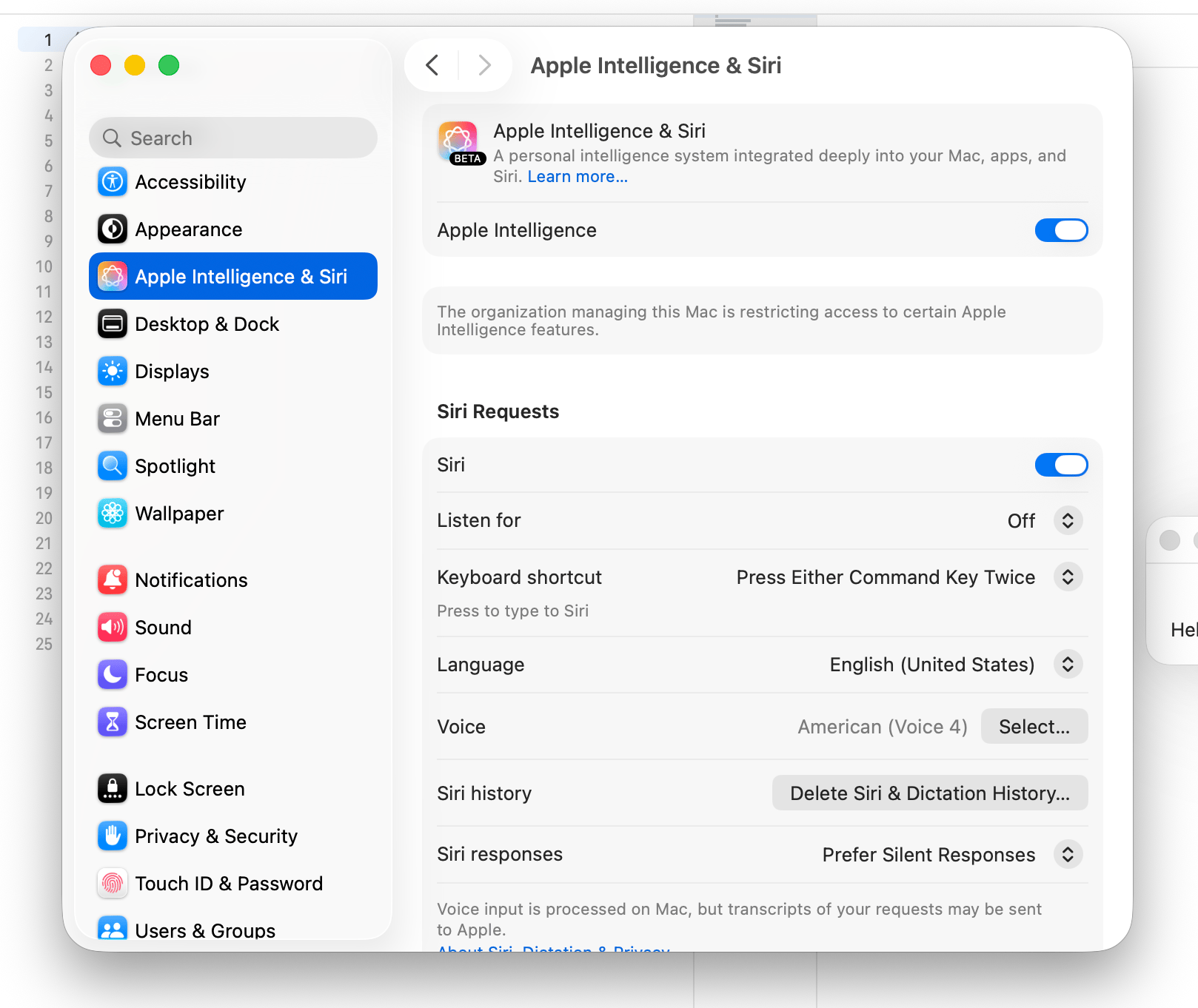
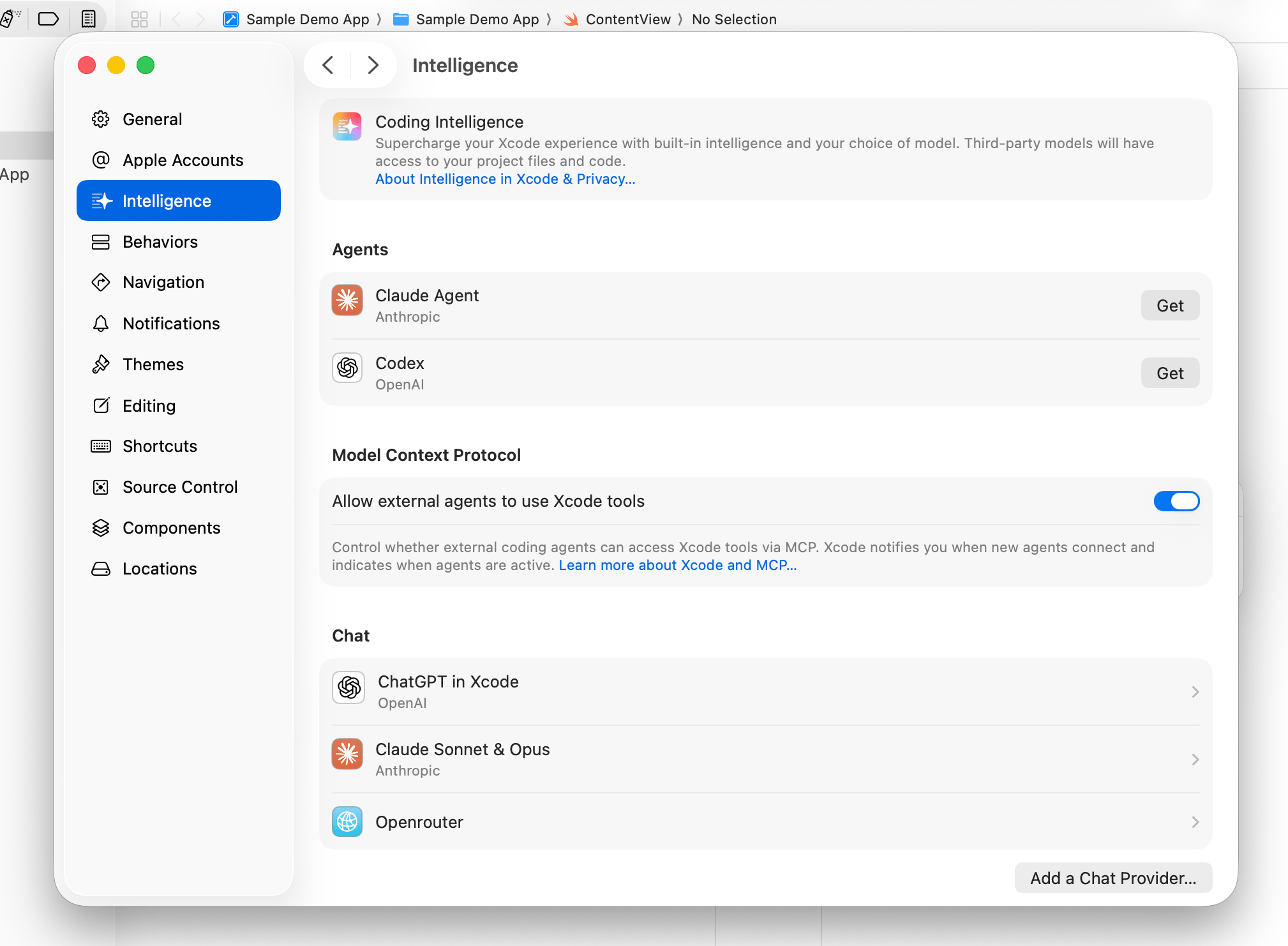
第 2 步:打开 Xcode Intelligence 设置
打开 Xcode > Settings > Intelligence,并点击页面底部的 Add a Chat Provider(添加聊天提供商)。
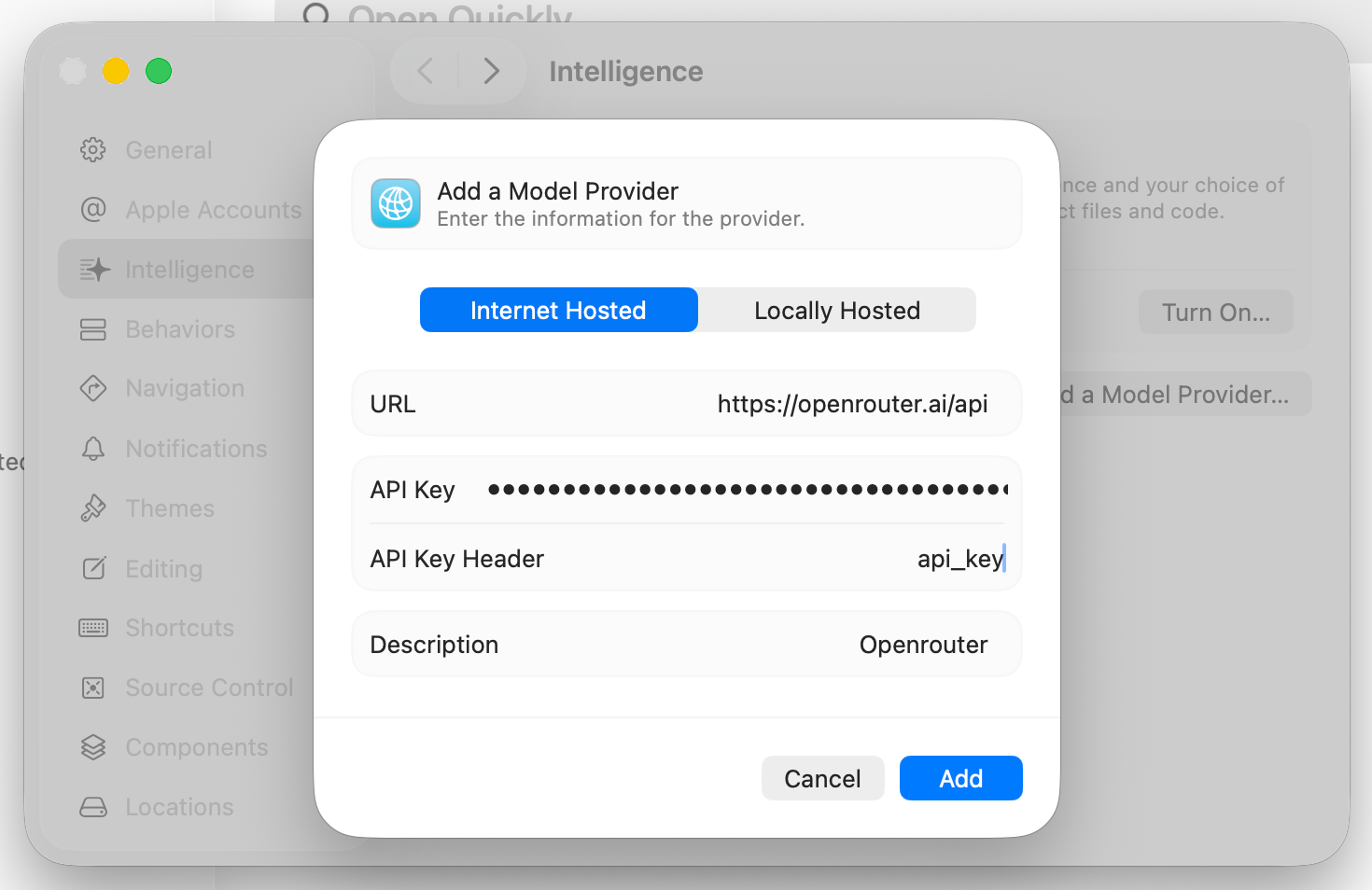
第 3 步:配置 OpenRouter 提供商
在出现的对话框中,输入以下详细信息:
- URL:
https://openrouter.ai/api- 重要:不要像直接调用 API 时通常那样在端点末尾添加
/v1
- 重要:不要像直接调用 API 时通常那样在端点末尾添加
- API Key Header:
Authorization - API Key:
Bearer YOUR_API_KEY_HERE(将YOUR_API_KEY_HERE替换为以sk-or-v1-开头的 OpenRouter API 密钥) - Description:
OpenRouter(或你喜欢的任何名称)
点击 Add(添加)以保存配置。
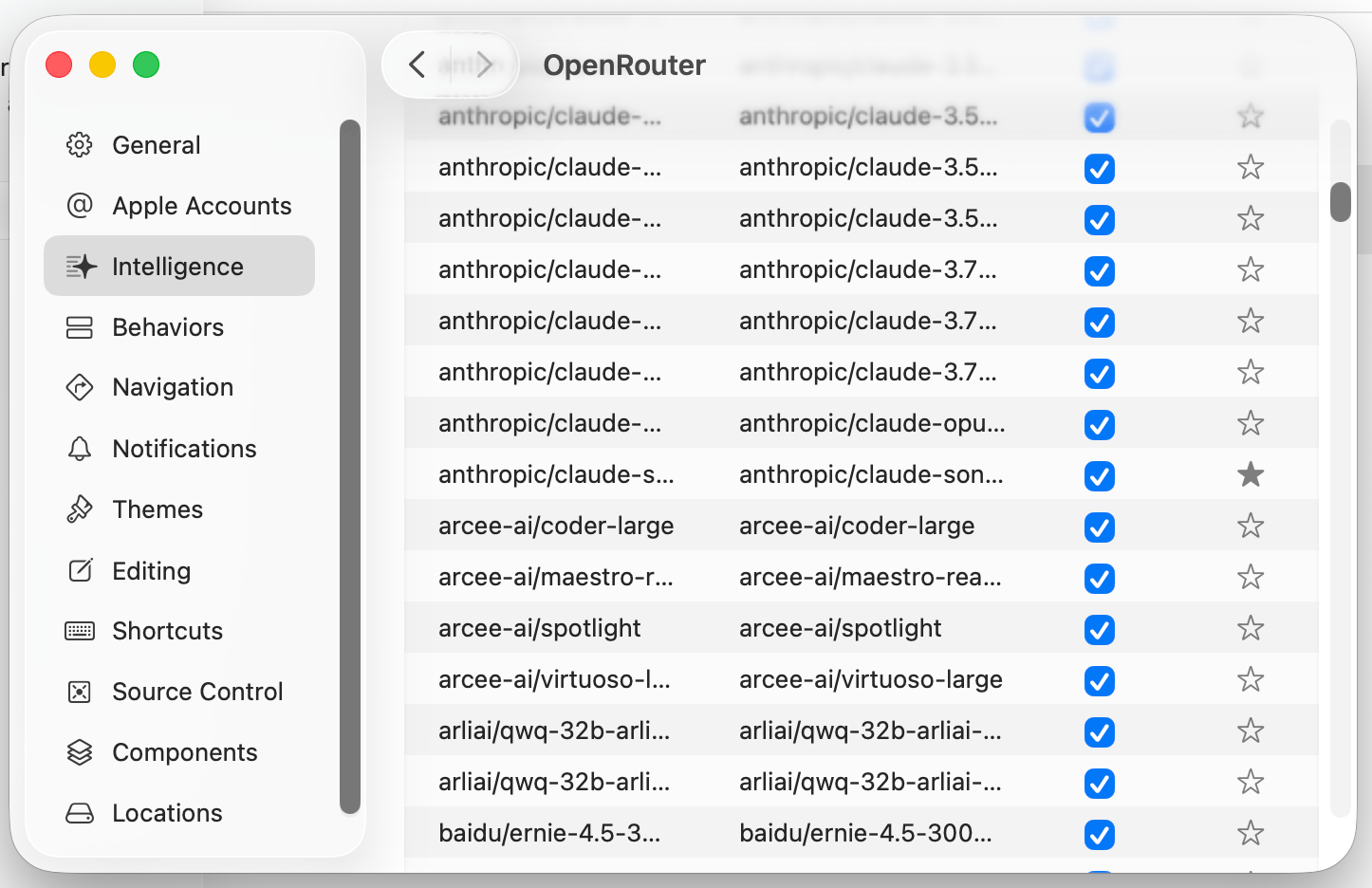
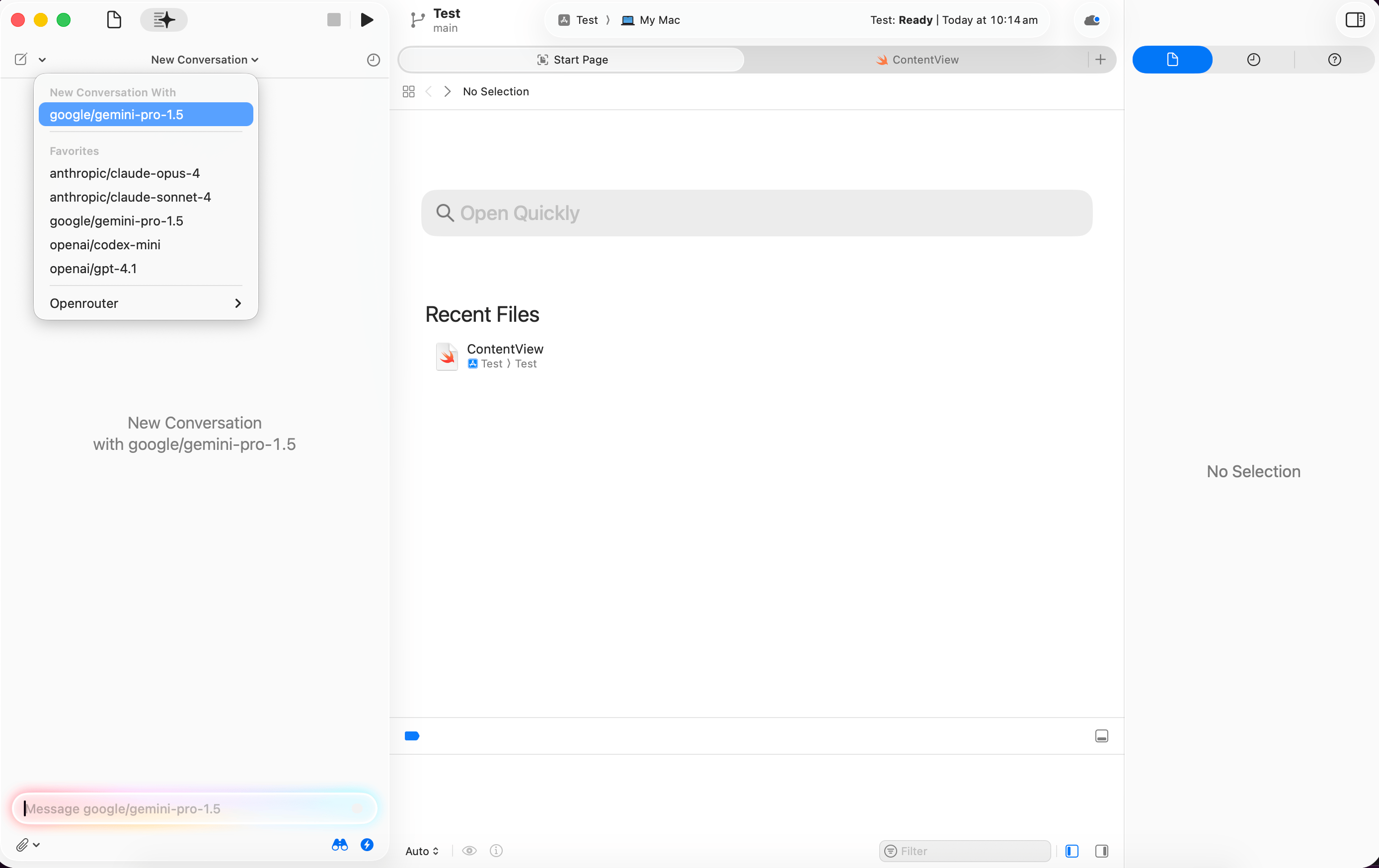
第 4 步:浏览可用模型
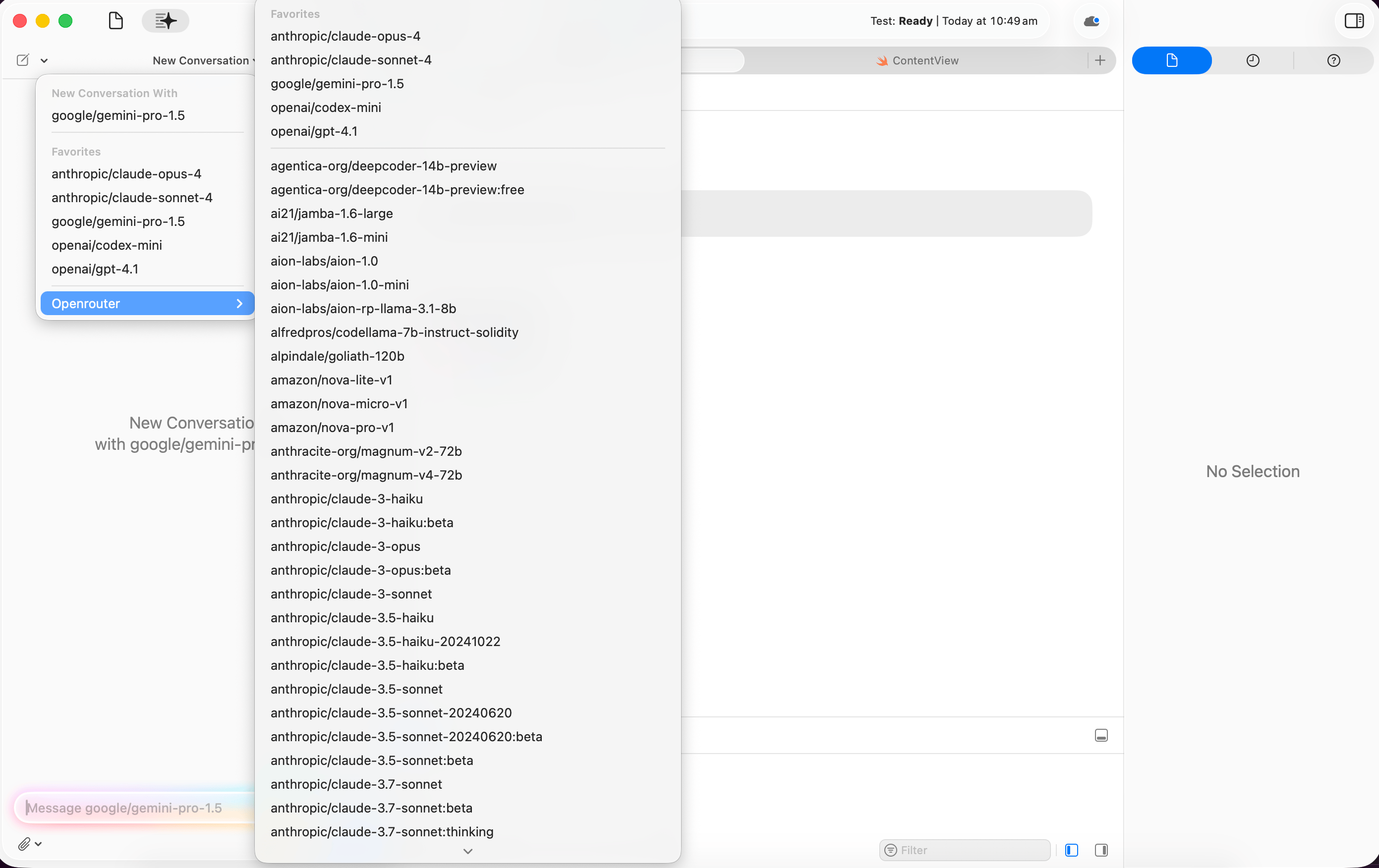
配置完成后,点击 OpenRouter 即可查看所有可用模型。由于 OpenRouter 提供数百个模型,你应为常用模型添加书签以便快速访问。已添加书签的模型会出现在列表顶部,需要时即可从面板中轻松选取。
你可以访问来自各家提供商的模型,包括:
- Anthropic Claude 模型
- Google Gemini 模型
- Meta Llama 模型
- OpenAI GPT 模型
- 以及另外数百个模型
第 5 步:开始在 Xcode 中使用 AI
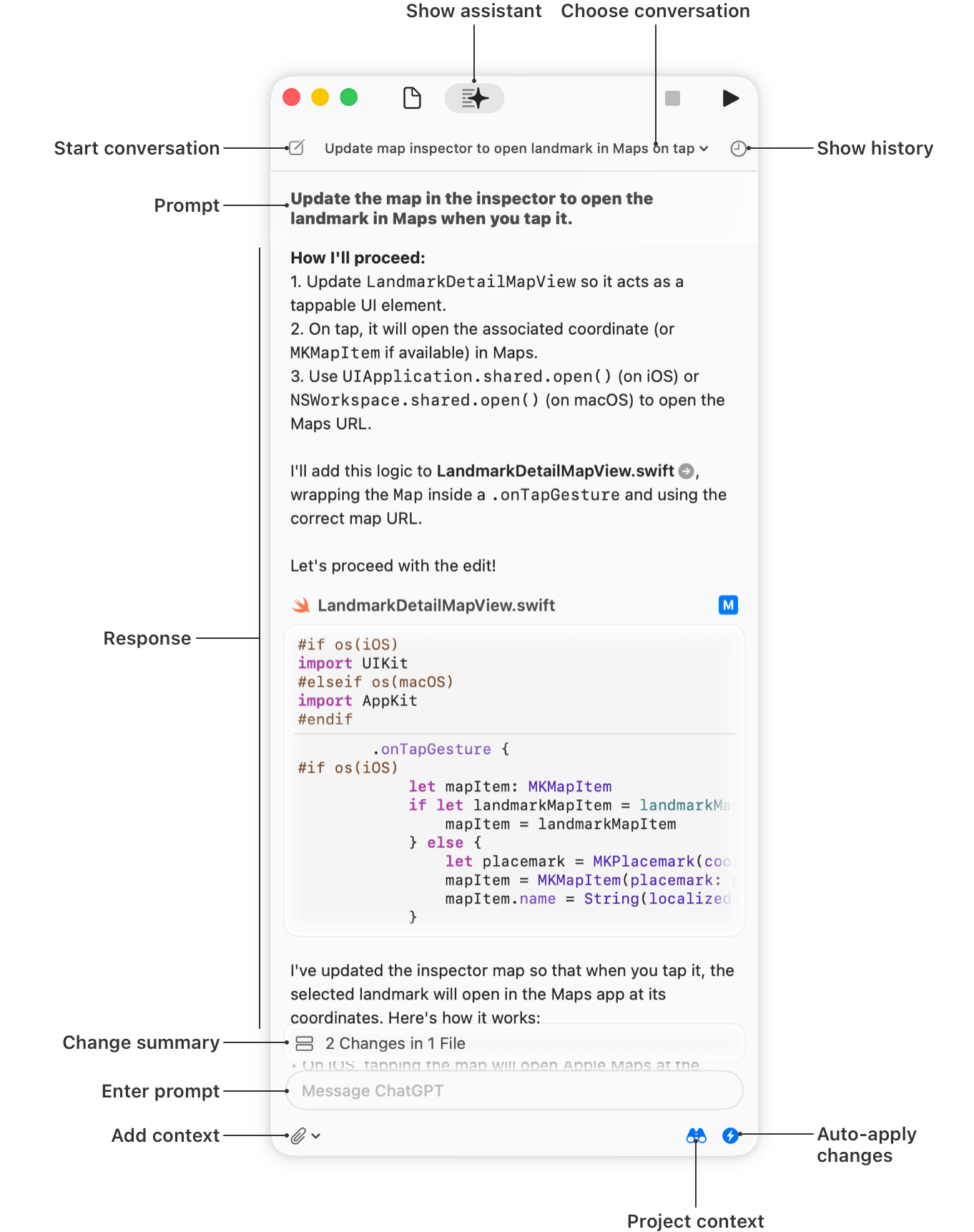
回到聊天界面(顶部图标),直接在 Xcode 中与所选模型对话。
使用 Apple Intelligence 功能
配置完成后,你可以在 Xcode 中将 Apple Intelligence 功能与 OpenRouter 模型配合使用:
- 代码补全:获取智能代码建议
- 代码解释:就代码提问
- 重构协助:获得改进代码结构的帮助
- 文档生成:生成注释和文档
图片来源:Apple Developer Documentation
了解更多
- Apple Intelligence 文档:在 Xcode 中使用智能编写代码
- OpenRouter 快速入门:开始使用 OpenRouter
- 可用模型:浏览 OpenRouter 模型