

OpenRouter 安全与可观测
OpenRouter 安全与可观测
Grafana Cloud
3 分钟阅读
Grafana Cloud
将追踪发送到 Grafana Cloud
Grafana Cloud 是全托管可观测性平台,包含用于分布式追踪的 Grafana Tempo。OpenRouter 通过标准 OTLP HTTP/JSON 端点发送追踪。
第 1 步:获取 Grafana Cloud 凭据
你需要从 Grafana Cloud 门户获取三个值:
- Base URL:你的 Grafana Cloud OTLP 端点(例如
https://otlp-gateway-prod-us-west-0.grafana.net) - Instance ID:你的 Grafana Cloud 数字实例 ID(例如
123456) - API Key:具有写入权限的 Grafana Cloud API 令牌(以
glc_...开头)
查找 OTLP 端点
- 登录 Grafana Cloud 门户
- 前往 连接(Connections) > 添加新连接(Add new connection)
- 搜索 OpenTelemetry (OTLP) 并选中
- 在配置页上即可找到 OTLP endpoint URL
查找 Instance ID
- 前往
https://grafana.com/orgs/{your-org}/stacks打开你的 Grafana Cloud 账户 - 选择你的 stack
- Instance ID 是 URL 中或 stack 详情页上显示的数字值
创建 API 令牌
- 在 Grafana Cloud 中,前往 我的账户(My Account) > 访问策略(Access Policies)
- 创建具有
traces:write作用域的新访问策略 - 从该策略生成令牌
- 复制令牌(以
glc_...开头)
第 2 步:在 OpenRouter 中启用广播
前往 设置 > 可观测性(Settings > Observability),打开 启用广播(Enable Broadcast) 开关。
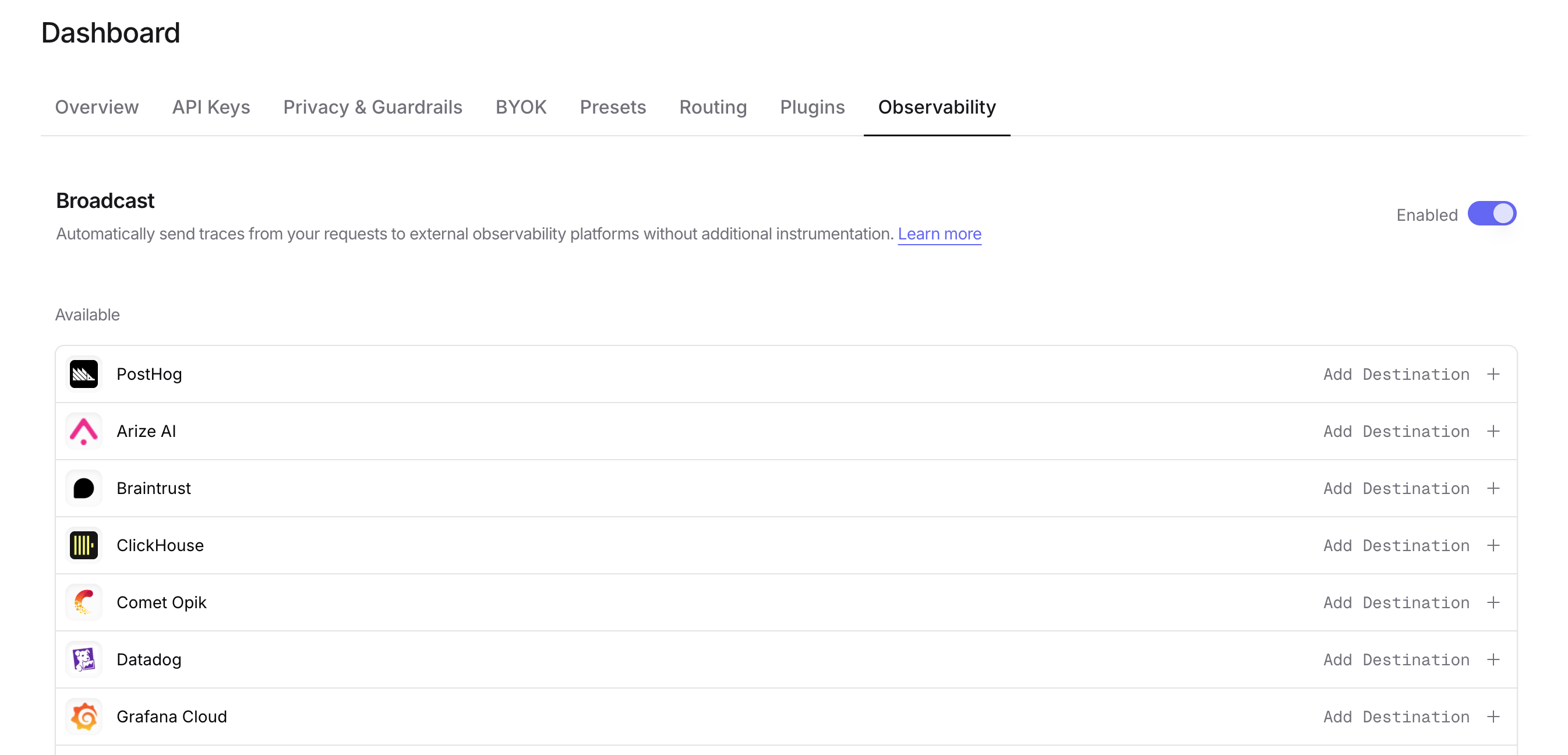
第 3 步:配置 Grafana Cloud
点击 Grafana Cloud 旁的编辑图标,并填写:
- Base URL:你的 Grafana Cloud OTLP 端点(例如
https://otlp-gateway-prod-us-west-0.grafana.net) - Instance ID:你的 Grafana Cloud 数字实例 ID
- API Key:具有写入权限的 Grafana Cloud API 令牌
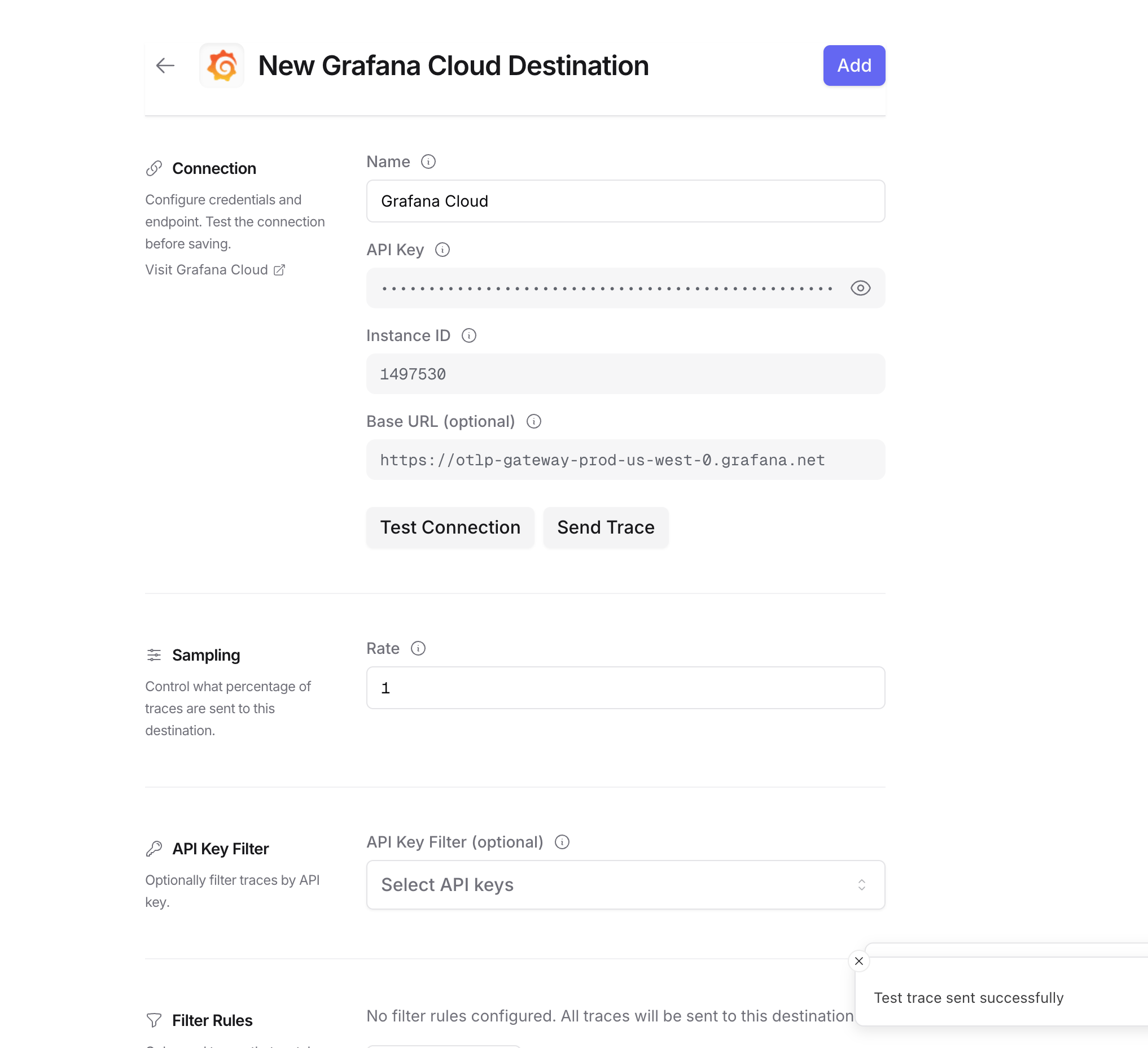
第 4 步:测试并保存
点击 测试连接(Test Connection) 验证配置。仅当测试通过时才会保存配置。
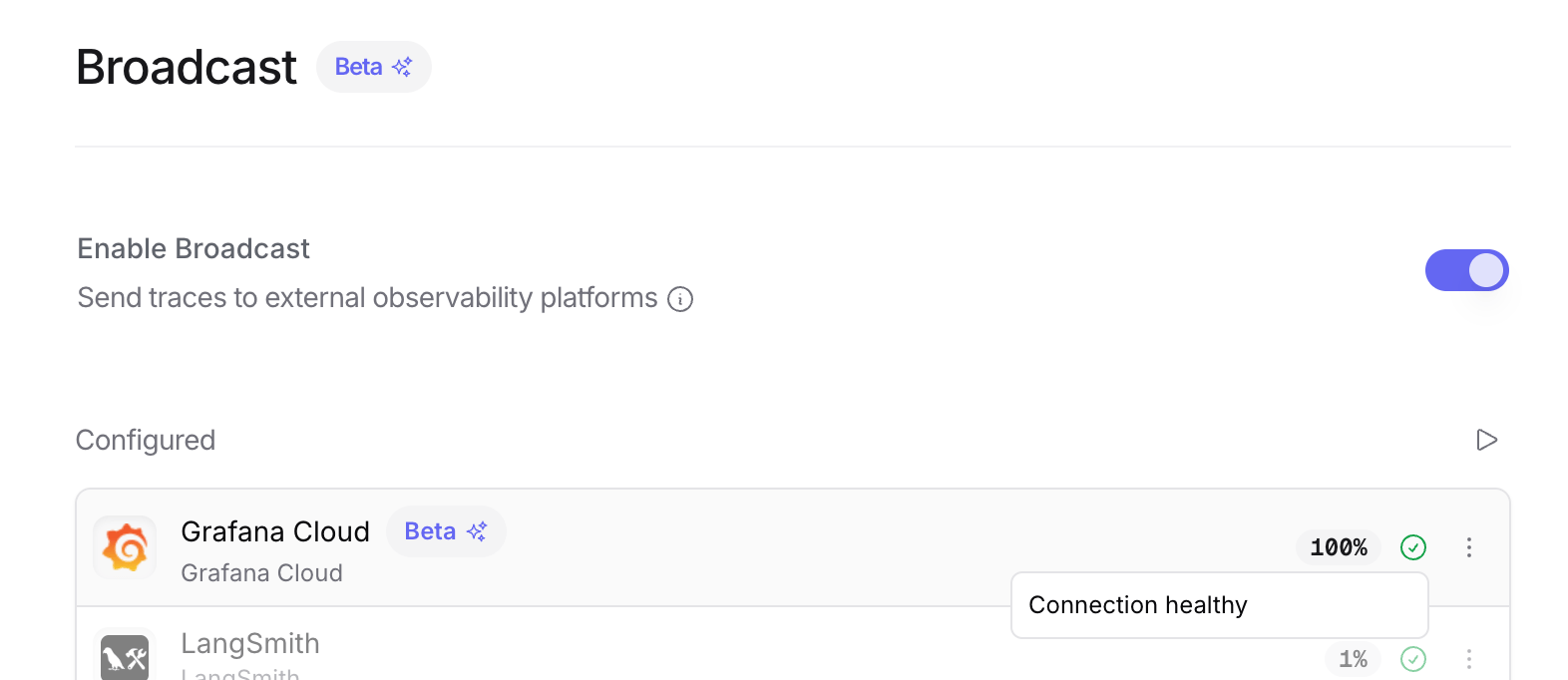
第 5 步:发送测试追踪
通过 OpenRouter 发出一次 API 请求,然后在 Grafana Cloud 中查看该追踪。
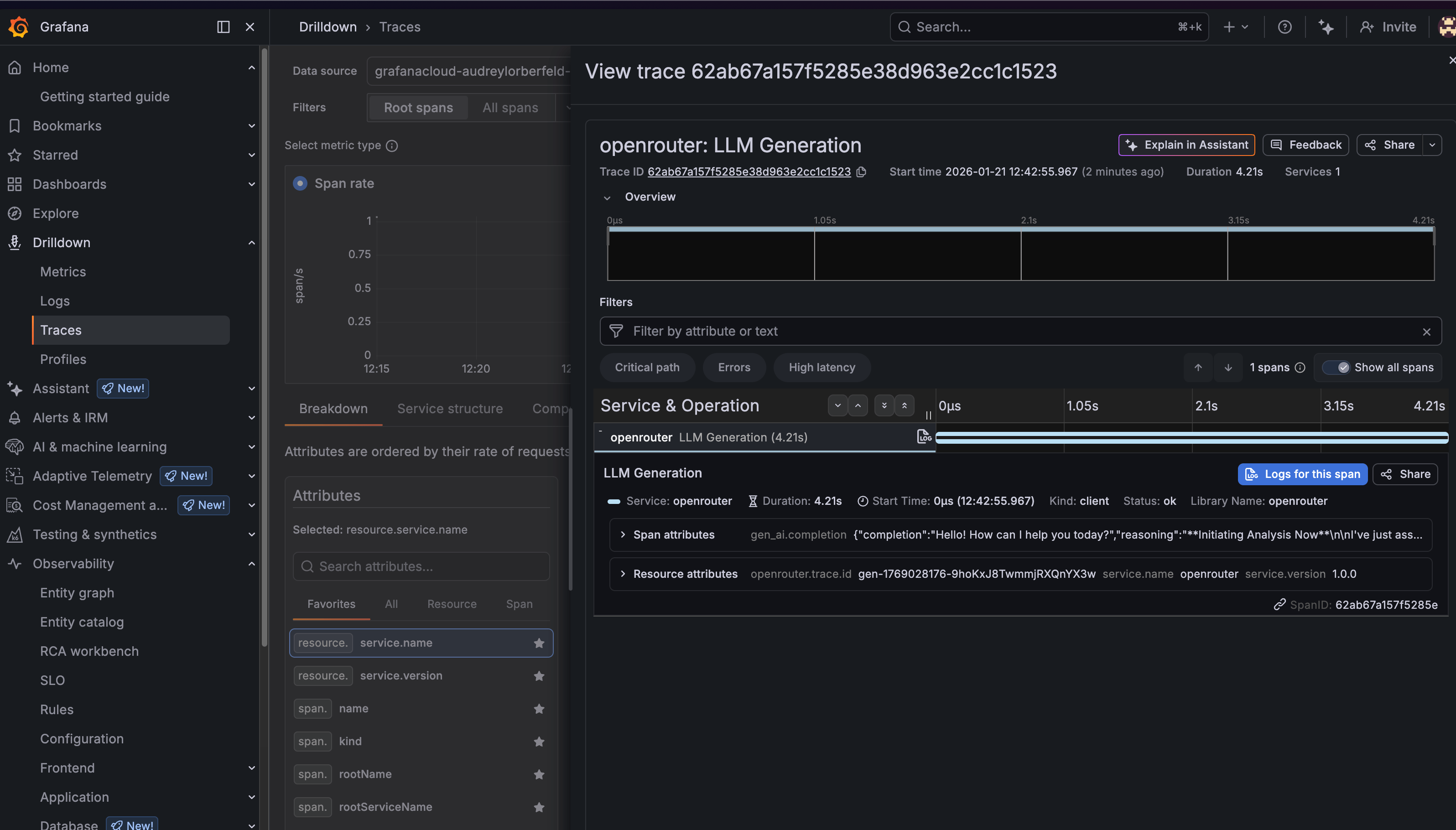
查看追踪
配置完成后,你可以通过两种方式在 Grafana Cloud 中查看追踪:
方式 1:使用 TraceQL 探索
- 打开你的 Grafana Cloud 实例(例如
https://your-stack.grafana.net) - 点击左侧边栏中的 探索(Explore)
- 选择 Tempo 数据源(例如
grafanacloud-*-traces) - 切换到 TraceQL 选项卡
- 运行以下查询以查看所有 OpenRouter 追踪:
你也可以按特定属性筛选:
方式 2:下钻 > 追踪(Drilldown > Traces)
- 打开你的 Grafana Cloud 实例
- 在左侧边栏前往 下钻(Drilldown) > 追踪(Traces)
- 使用筛选器按服务名称、持续时间或其他属性查找追踪
- 点击任意追踪以查看完整的 Span 分解
追踪属性
OpenRouter 追踪包含以下关键属性:
资源属性
service.name:始终为openrouterservice.version:1.0.0openrouter.trace.id:OpenRouter 追踪 ID
Span 属性
gen_ai.operation.name:操作类型(例如chat)gen_ai.system:AI 模型服务提供商(例如openai)gen_ai.request.model:请求的模型gen_ai.response.model:实际使用的模型gen_ai.usage.input_tokens:输入 Token 数gen_ai.usage.output_tokens:输出 Token 数gen_ai.usage.total_tokens:使用的 Token 总量gen_ai.response.finish_reason:生成结束的原因(例如stop)
自定义元数据
附加到 OpenRouter 请求的任何元数据都会出现在 trace.metadata.* 命名空间下。详情见下文 自定义元数据。
自定义元数据
Grafana Cloud 通过 OTLP 协议接收追踪。trace 字段中的自定义元数据会作为 Span 属性发送,并可用 TraceQL 查询。
支持的元数据键
| 键 | Grafana 映射 | 说明 |
|---|---|---|
trace_id | Trace ID | 将多次请求归入同一条追踪 |
trace_name | Span Name | 根 Span 的自定义名称 |
span_name | Span Name | 层次结构中中间 Span 的名称 |
generation_name | Span Name | LLM 生成 Span 的名称 |
parent_span_id | Parent Span ID | 关联到追踪层次结构中已有的 Span |
示例
使用 TraceQL 查询自定义元数据
自定义元数据键作为 Span 属性位于 trace.metadata.* 下:
补充说明
user字段会映射到 Span 属性中的user.idsession_id字段会映射到 Span 属性中的session.idtrace中的自定义元数据键会出现在 Span 属性的trace.metadata.*命名空间下- 你可以根据自定义元数据属性创建 Grafana 仪表盘和告警
TraceQL 查询示例
查找慢请求(> 5 秒)
按用户查找请求
查找错误
按模型查找请求
故障排除
追踪未出现
- 检查时间范围:Grafana 的时间选择器可能未包含追踪时间戳。尝试扩大到「最近 1 小时(Last 1 hour)」或「最近 24 小时(Last 24 hours)」。
- 核对端点:确保使用的是 OTLP 网关 URL(
https://otlp-gateway-prod-{region}.grafana.net),而不是主 Grafana URL。 - 检查身份验证:确保 Instance ID 为数字,且 API 密钥具有写入权限。
- 稍等片刻:追踪出现在 Grafana 中可能有 1–2 分钟延迟。
数据源不正确
如果看不到任何追踪,请确认已在探索(Explore)视图中选择正确的 Tempo 数据源。通常名为 grafanacloud-{stack}-traces。
更多资源
隐私模式
当该目标端启用 隐私模式 时,追踪中会排除提示词和补全内容。其余追踪数据——Token 用量、费用、时间信息、模型信息以及自定义元数据——仍会正常发送。详情见 隐私模式。